

Planilha de Controle Financeiro Grátis para Empresa
Planilha de controle financeiro grátis para empresa. 7 abas: lançamentos, DRE, estoque e conciliação bancária. Baixe em Excel e comece hoje.

Você não precisa de um sistema caro para saber se sua empresa está ganhando ou perdendo dinheiro. Precisa de um método. A planilha abaixo foi construída para isso: registrar entradas e saídas, gerar o resultado do mês automaticamente e alertar quando o estoque pede reposição, sem precisar de nenhuma assinatura.
É uma planilha de controle financeiro completa para pequenas e médias empresas, com 7 abas integradas. Você preenche os lançamentos e o dashboard te mostra saldo, resultado e pendências em tempo real.
Baixe, abra no Excel ou Google Planilhas e leia o guia abaixo para não perder nenhum detalhe de configuração. Se você ainda não tem a rotina de lançar e conferir, comece pelo método: o guia de controle financeiro da empresa mostra os 5 controles e o que fazer em cada dia, semana e mês.
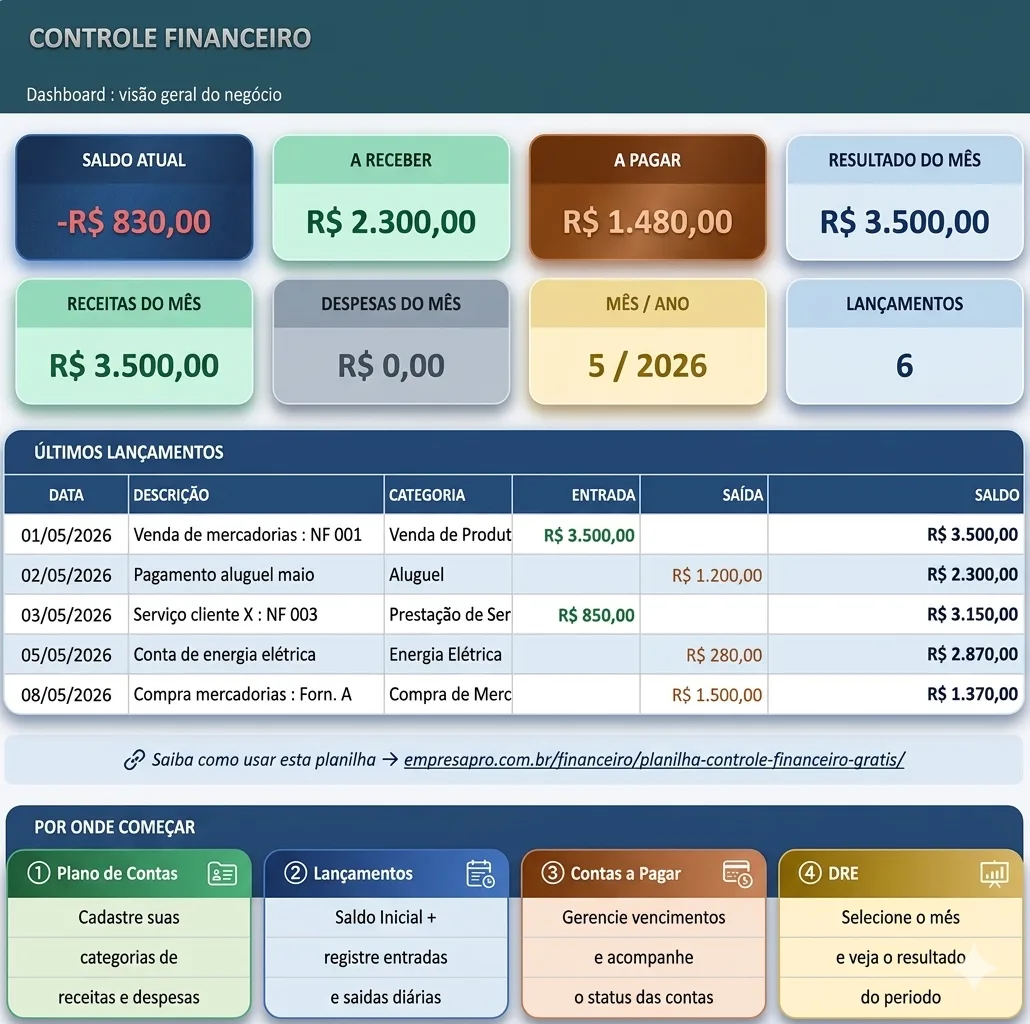
Imagem ilustrativa com dados de exemplo. A planilha baixada segue a mesma estrutura, pronta para receber os dados da sua empresa.
O QUE ESTA PLANILHA DE CONTROLE FINANCEIRO TEM
São 7 abas integradas. Você preenche principalmente a aba Lançamentos; as demais se atualizam sozinhas a partir dos seus dados.
Dashboard
Visão geral em tempo real: saldo atual, total a receber, total a pagar, resultado do mês e os últimos lançamentos registrados.
Plano de Contas
Categorias de receitas e despesas pré-configuradas para PME. Inclui Pró-labore e Simples Nacional. Você pode adicionar categorias conforme o negócio.
Lançamentos
Livro caixa com 200 linhas. Registre data, descrição, categoria, entrada, saída e forma de pagamento. Saldo calculado automaticamente a cada linha.
Contas a Pagar e a Receber
Controle de vencimentos com status (Pendente, Pago, Recebido, Vencido). Total em aberto calculado automaticamente.
Estoque
Controle de entradas, saídas e saldo por produto. Coluna de estoque mínimo com alerta automático quando chega na hora de repor.
DRE
Demonstrativo de Resultado do Exercício com filtro por mês e ano. Mostra receitas, despesas por categoria e resultado. Coluna de percentual sobre receita inclusa.
Conciliação Bancária
Compare o saldo do extrato bancário com o Livro Caixa. Diferença calculada automaticamente com indicador de status.
COMO BAIXAR E COMEÇAR EM 3 PASSOS
Clique no botão acima, abra o arquivo no Excel ou Google Planilhas e siga a ordem abaixo. Não comece pelos lançamentos sem antes configurar o Plano de Contas.
Configure o Plano de Contas
Acesse a aba "Plano de Contas" e revise as categorias existentes. Renomeie ou adicione as que fazem sentido para o seu negócio. Atenção: os nomes aqui precisam ser idênticos ao que você vai digitar na coluna CATEGORIA dos Lançamentos. Qualquer diferença e o DRE não soma corretamente.
Informe o Saldo Inicial
Na aba Lançamentos, na célula de SALDO INICIAL, digite o saldo atual do seu caixa ou conta bancária. Esse valor é o ponto de partida para todos os cálculos. Se você tem mais de uma conta, some os saldos e coloque o total.
Registre os lançamentos do dia
Preencha data, descrição, categoria (igual ao Plano de Contas), valor de entrada ou saída e forma de pagamento. O saldo é calculado linha a linha. Abra a aba DRE, selecione o mês e veja o resultado do período.
COMO PREENCHER CADA ABA SEM ERRO
O erro mais comum é pular etapas. Cada aba tem uma função específica e depende das anteriores. Veja o que não pode falhar em cada uma.
Lançamentos: a aba principal
É aqui que tudo começa. 200 linhas disponíveis, suficiente para dois a três anos de movimento em uma PME com volume médio de transações. Preencha uma linha por operação: cada venda, cada pagamento, cada transferência.
- Data: formato DD/MM/AAAA. O DRE filtra por mês e ano a partir desta data.
- Descrição: seja específico. "Venda NF 0045" é melhor que "Venda".
- Categoria: deve ser idêntica ao nome no Plano de Contas (maiúsculas e minúsculas).
- Entrada OU Saída: nunca os dois na mesma linha. Uma operação, um campo.
- Forma de pagamento: PIX, transferência, boleto, dinheiro, para rastreabilidade.
DRE: como filtrar por mês
Na aba DRE, mude apenas dois campos: a célula de MÊS (número de 1 a 12) e a de ANO. O demonstrativo recalcula automaticamente com todos os lançamentos do período filtrado.
A coluna de percentual mostra a participação de cada categoria no total de receitas. Útil para identificar rapidamente qual despesa está pesando mais no resultado.
Estoque: como usar o alerta de reposição
Para cada produto, preencha a coluna EST. MINIMO com a quantidade mínima que você quer manter em estoque. Quando o saldo cair abaixo desse valor, a célula STATUS mostra automaticamente "REPOR". Quando está ok, mostra "OK".
Na aba Conciliação Bancária, informe o saldo do extrato da sua conta. A planilha compara com o Livro Caixa e mostra a diferença. Diferença zero significa que tudo foi registrado. Diferença positiva ou negativa indica algum lançamento ausente. Procure o que ficou faltando antes de seguir em frente. O passo a passo completo de como fazer a conciliação bancária mostra onde procurar quando a diferença teima em não fechar.
ERROS QUE FAZEM A PLANILHA MENTIR PARA VOCÊ
Uma planilha financeira errada é pior do que não ter planilha. Você toma decisões com base em números que parecem corretos mas estão distorcidos.
Erro: Categoria com nome diferente do Plano de Contas
Impacto: O SUMPRODUCT não encontra o lançamento. A categoria some do DRE e o total de despesas fica menor do que deveria.
Erro: Colocar entrada e saída na mesma linha
Impacto: O saldo acumula os dois valores de forma errada. O Livro Caixa distorce e a conciliação bancária nunca fecha.
Erro: Ignorar o pró-labore como despesa
Impacto: O resultado do mês parece melhor do que é. O dono conta como lucro o que deveria ser custo operacional. Decisão de investimento baseada em número fantasma.
Erro: Não fazer a conciliação bancária
Impacto: Lançamentos esquecidos se acumulam. Depois de dois meses sem conciliar, o volume de ajuste necessário desanima e o controle é abandonado.
Erro: Misturar finanças pessoais com as da empresa
Impacto: O DRE perde o significado. Você não sabe mais o que a empresa ganha: só o que sobra depois das suas despesas pessoais passarem por ela.
“Em 25 anos acompanhando pequenas empresas, o problema raramente foi falta de dinheiro no começo. Foi não saber onde o dinheiro estava indo. A planilha não resolve isso sozinha, mas sem ela você nem sabe onde procurar.”
Roberto Machado
Consultor EmpresaPro
QUANDO A PLANILHA JÁ NÃO É SUFICIENTE
Planilha funciona bem para empresas com até uns 15 lançamentos por dia e uma pessoa responsável pelo financeiro. Quando o volume aumenta ou a equipe cresce, o controle em planilha começa a falhar: dois editando ao mesmo tempo, fórmulas quebradas sem aviso, backup que não acontece.
O sinal de que é hora de migrar para um sistema de gestão: você passa mais tempo corrigindo a planilha do que analisando os números. Nesse momento, a planilha virou um custo operacional disfarçado de gratuidade.
Mas enquanto o volume comporta: use a planilha, mantenha atualizada e faça a conciliação semanal. Um controle simples e consistente vale mais do que um sistema caro mal alimentado.
Se quiser entender quando vale migrar para um ERP, veja o guia sobre o melhor ERP para pequena empresa e os critérios para essa decisão.
ONDE GUARDAR ESTA PLANILHA NO MÉTODO EMPRESAPRO
No método EmpresaPro, as planilhas financeiras ficam na pasta 07.07: Controles, dentro da área de Financeiro. É o lugar padrão para qualquer instrumento de controle financeiro da empresa: fluxo de caixa, DRE, conciliação e controle de contas.
Salve uma versão nova a cada mês com a nomenclatura:Controle-Financeiro-MMAAAA.xlsxAssim você mantém histórico sem sobrescrever os dados anteriores.
Quem ainda não tem as 12 pastas organizadas: comece pelo artigo sobre documentos obrigatórios para PME para entender o que precisa estar arquivado e onde.
Se o controle financeiro está no lugar, o próximo passo é garantir que o resultado do DRE faça sentido. Entender a diferença entre fluxo de caixa e DRE evita a confusão mais comum: empresa com resultado positivo no DRE e conta bancária no vermelho.
Perguntas Frequentes
Q:A planilha funciona no Google Planilhas?
Sim. Faça upload do arquivo .xlsx no Google Drive e abra com o Google Planilhas. As fórmulas SUMPRODUCT e LOOKUP são compatíveis. Verifique se as datas foram importadas corretamente; se aparecerem como texto, formate a coluna como data DD/MM/AAAA.
Q:Quantas transações a planilha suporta?
A aba Lançamentos tem 200 linhas, suficiente para cerca de dois a três anos de movimento em uma PME com volume médio. Se precisar de mais, copie as fórmulas da última linha para as linhas seguintes e atualize o intervalo das fórmulas de totais no DRE.
Q:A planilha serve para controle financeiro pessoal?
Serve, com ajustes. O Plano de Contas precisa ser adaptado para categorias pessoais (moradia, alimentação, transporte). As abas DRE e Estoque são menos relevantes para uso pessoal, mas o Livro Caixa e Contas a Pagar funcionam muito bem.
Q:Por que o DRE mostra zero mesmo com lançamentos registrados?
Verifique duas coisas: o nome da categoria no lançamento precisa ser idêntico ao cadastrado no Plano de Contas (maiúsculas, acentos e espaços incluídos). E o mês e ano selecionados no DRE precisam coincidir com as datas dos lançamentos registrados.
A planilha é o ponto de partida do controle do dinheiro. Veja os demais artigos da área de Financeiro para fechar o mês no azul.
Produzido por Roberto Machado com assistência de IA e revisão editorial.
Comentários
Dúvida sobre o artigo, ou como isso funciona na sua empresa? Pergunte aqui.
Conteúdo que pode te interessar

Fluxo de Caixa: O Oxigênio que Mantém Sua Empresa Viva
Sem fluxo de caixa você está pilotando no escuro. Aprenda a projetar entradas e saídas e antecipar crises.
Ler artigo
Como Ler uma DRE: o Raio-X que Diagnostica a Empresa
Aprenda a ler uma DRE como diagnóstico: a análise vertical revela excesso de pessoal, juros que sufocam e o regime tributário errado.
Ler artigo